最近、YouTubeやSNSで短い縦動画(ショート動画)を目にする機会が急激に増えています。「自分もYouTubeショート動画を作ってみたい」と思ったことはありませんか?
しかし実際には、
● YouTubeショート動画の作り方がよく分からない
● スマホとPC、どちらで作ればいいの?
● 投稿しても再生されないのはなぜ?
といった疑問を抱えている方がほとんどです。
この記事では、YouTubeショート動画 作り方をテーマに、初心者でも迷わず実践できるよう、スマホ・PC両対応で撮影・編集・投稿までを完全解説します。
YouTubeショート動画とは?【初心者向けに3分で理解】
まずは、YouTubeショート動画の基本から押さえておきましょう。
YouTubeショート動画(YouTube Shorts)とは、YouTubeが提供する縦型(9:16)の短尺動画フォーマットです。スマートフォンでの視聴に最適化されており、スワイプ操作で次々と動画が表示されます。
YouTubeショート動画の基本仕様
● 動画の長さ:最大60秒(※現在は最大3分まで段階的拡張中)
● アスペクト比:9:16(縦型)
● フレームレート:30fpsまたは60fps
● 主な視聴場所:Shorts専用フィード
従来のYouTube動画との違い
| 項目 | ショート動画 | 通常動画 |
|---|---|---|
| 動画の長さ | ~60秒 | 制限なし |
| 動画のアスペクト比 | 縦型(9:16) | 横型(16:9が主流) |
| 視聴体験 | スクロール | クリック・タップ |
| 拡散性 | 非常に高い | チャンネル依存 |
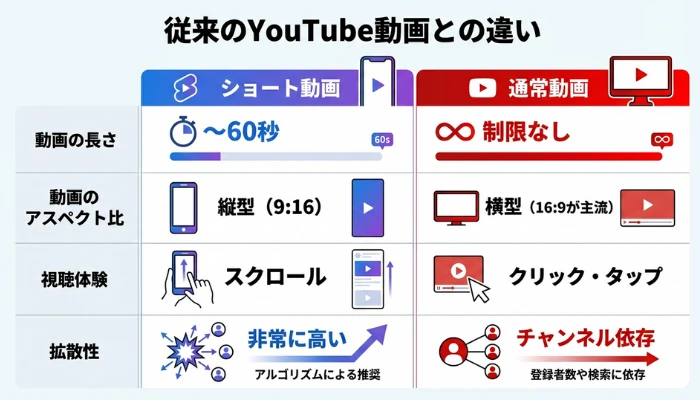
ショート動画は「検索されなくても再生される可能性がある」点が最大の特徴です。
なぜ今YouTubeのショート動画が重要なのか?
YouTubeショート動画が注目されている理由は、次の3つです。
Shortsは専用フィードで表示され、登録者が少なくても再生される可能性があります。
通常動画と違い、ショート動画はチャンネル規模に依存しにくいのが特徴です。
YouTubeは検索に強いプラットフォームです。ショート動画も投稿後に、検索結果や関連動画から継続的に再生される可能性があります。
👉 つまり、初心者が最短で結果を出しやすい動画形式がYouTubeショート動画なのです。
YouTubeショート動画の作り方|初心者が最初に準備すること
① 機器と環境の最低要件
● iOS:14.0 以上
● Android:9.0 以上
● OS:Windows 10 / macOS 12 以上
● ブラウザ:ChromeまたはFirefox(最新版推奨)
② 初心者が失敗しやすいポイントと回避策
準備が整っていても、ちょっとしたミスでショート動画として認識されないケースがあります。
ここでは、初心者が特に失敗しやすいポイントと、その回避方法をまとめて紹介します。
● 回避策:編集段階で必ず180秒以内か最終確認する
● 回避策:必ず縦向き 9:16 で制作
● 回避策:タイトルまたは説明欄に「#Shorts」を必ず記載
● 回避策:YouTube提供素材
● #Shorts商用利用可能音源のみ使用
⭐関連記事:【無料かつ著作権フリー】AIが音楽を自動生成できるおすすめサイト13選|選び方・注意点・使い方まとめ
スマホで(iPhone / Android)YouTubeショート動画を作る・投稿する方法
ここまでで、YouTubeショート動画の基本仕様と事前準備が理解できたはずです。
では実際に、もっとも多くの初心者が選ぶ「スマホでのYouTubeショート動画の作り方」から見ていきましょう。
スマホ(iPhone / Android)を使えば、特別な編集ソフトや機材がなくても、撮影・編集・投稿までをYouTubeアプリ内で完結できます。
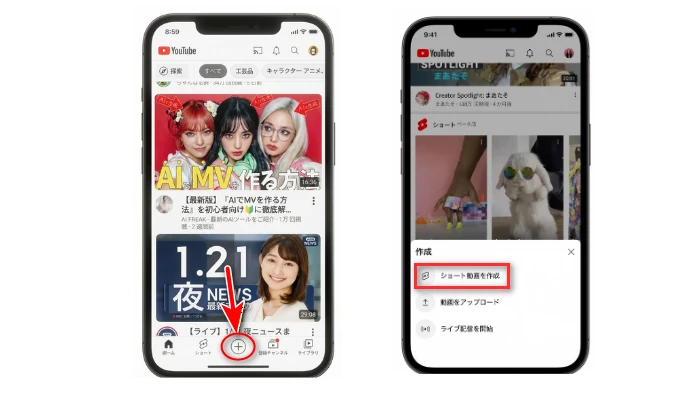
ステップ1.YouTubeアプリを開く
YouTubeアプリを起動し、ログインします。画面下の下部中央の「+」アイコンをタップし、メニューから「ショート動画を作成」を選択します。
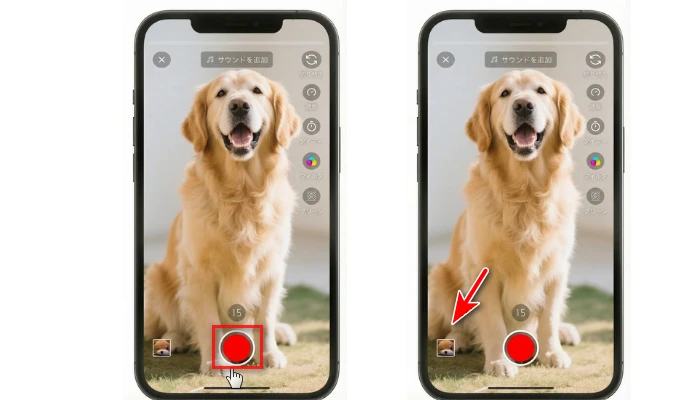
ステップ2.素材の選択または新規撮影
再生時間を設定した後、赤丸ボタンをタップすると撮影が始まります。
ステップ3.撮影した動画を編集
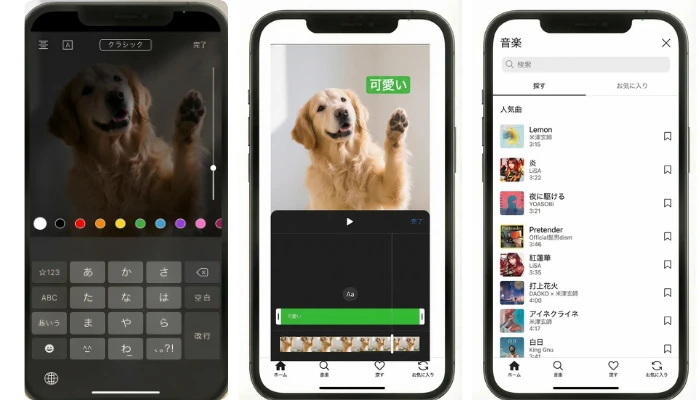
撮影後、画面下のメニュー(「サウンド」「テキスト」「タイミング」「フィルタ」)で編集します。他の動画の音源を使いたい場合は、画面上部の「サウンドを追加」から選べます。全ての編集が終わったら「次へ」をタップします。
ステップ4.投稿
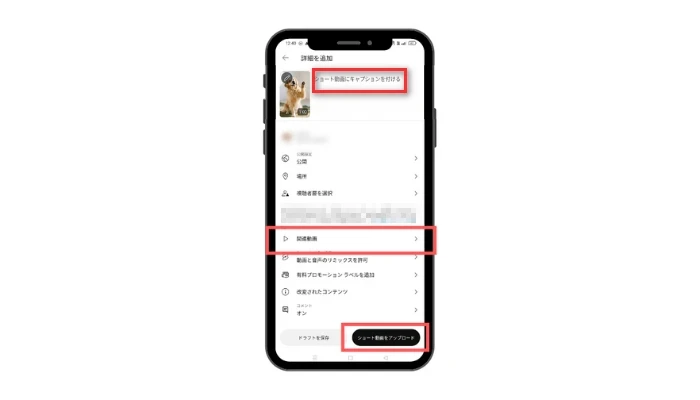
動画タイトル(最大100文字)、公開範囲、視聴者層を設定し、「ショート動画をアップロード」をタップすると、動画がYouTubeに投稿されます。※タイトルを入力する際は、最後にハッシュタグ「#Shorts」或いは「#shorts」を付けます。
PC(パソコン)でYouTubeショート動画を作る・投稿する方法
スマホで作成してみて、
● テロップを細かく調整したい
● 複数素材を組み合わせたい
● PCで効率よく編集したい
と感じた方も多いはずです。
その場合は、PC(パソコン)でYouTubeショート動画を作成・投稿する方法がおすすめです。
ステップ1.YouTube Studioにアクセス
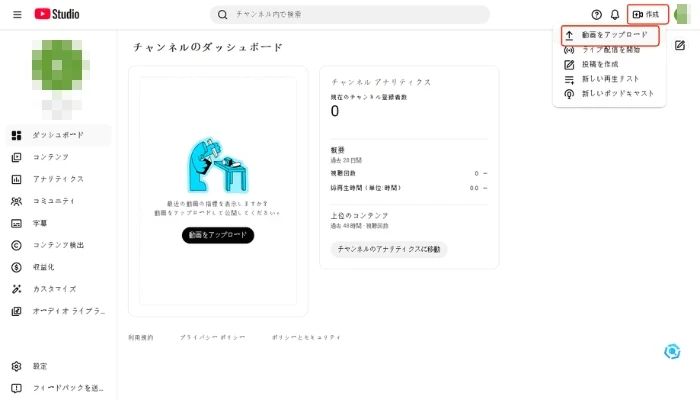
まず、YouTube Studioにアクセスします。画面右上にある「作成」ボタンをクリックし、「動画をアップロード」を選びます。
ステップ2.ショート動画をアップロード
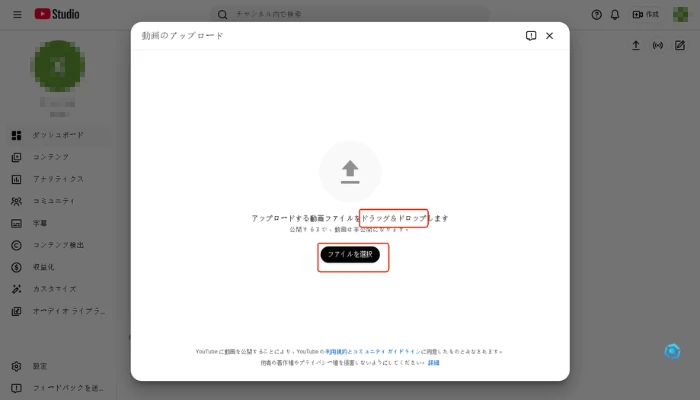
作成したショート動画ファイルを画面にドラッグ&ドロップするか、または「ファイルを選択」でアップロードします。
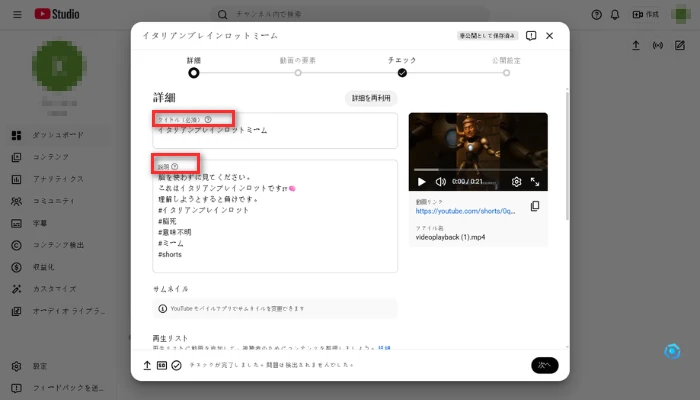
ステップ3.タイトルと説明を入力
次に、動画の「タイトル」と「説明」を入力します。入力が終わったら、「次へ」をクリックします。※タイトルまたは説明文に「#Shorts」(#の前に半角スペースを入れる)と必ず記載します。
ステップ4.視聴者情報を設定
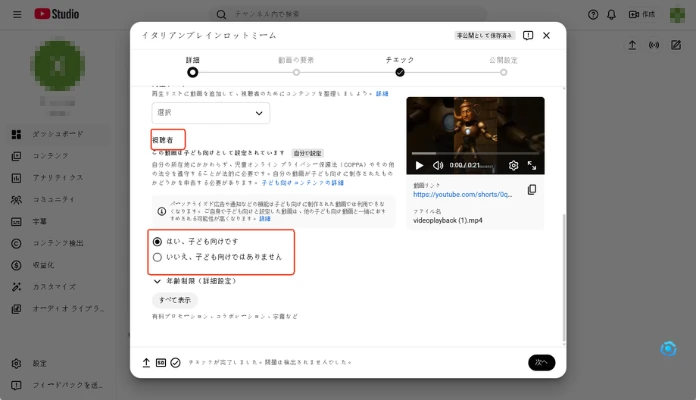
次に「視聴者情報」を設定します。動画が子ども向けか、子ども向けではないかを選び、内容に合ったものを選択してください。
ステップ5.動画の要素を設定
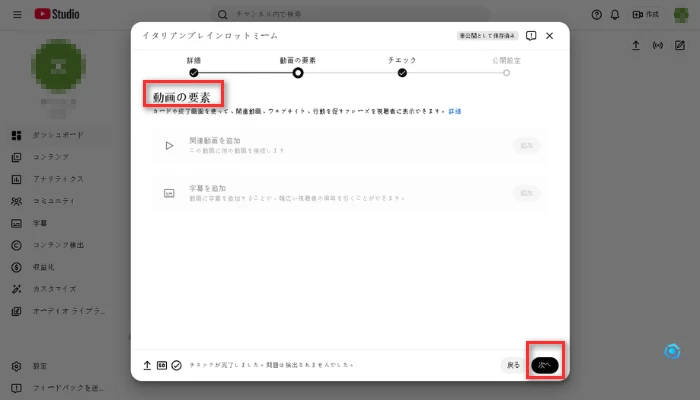
次に「動画の要素」を設定します。関連動画や字幕を追加できますが、必須ではありません。設定しない場合は、そのまま「次へ」をクリックしてください。
ステップ6.著作権の確認をする
著作権チェックの画面が表示され、問題がなければ、「次へ」をクリックします。
ステップ7.最終確認をして公開
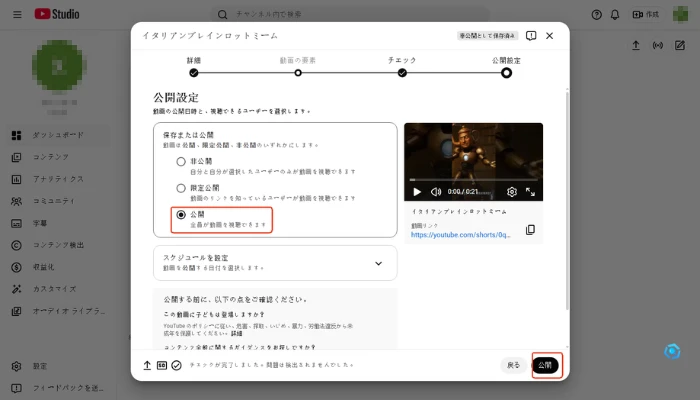
最後に、動画の情報をもう一度確認します。問題がなければ、「公開」ボタンをクリックします。これで、YouTubeのショート動画が公開されます。
ブラウザでYouTubeショート動画を作成・編集・投稿する方法
スマホ・PCどちらの方法でもYouTubeショート動画は作れますが、
しかし実際には、
● 編集に時間がかかる
● テロップやBGMの調整が面倒
● PC編集に慣れていない
と感じる方も少なくありません。
こうした課題を一気に解決できる編集ツールの一つが「FlexClip」です。
FlexClipは、使いやすくて高機能な動画編集オンラインツールです。そのFlexClipのAIクリップメーカー字幕追加なら、YouTubeリンクを貼るだけ、または動画をアップロードするだけで、バズりやすいショート動画を自動で複数作成できます。作成した動画は、そのままワンクリックでSNSへの直接投稿もできます。
それでは、FlexClipを使って PC(パソコン)からYouTubeショート動画を作成・編集・投稿する方法を見ていきましょう。
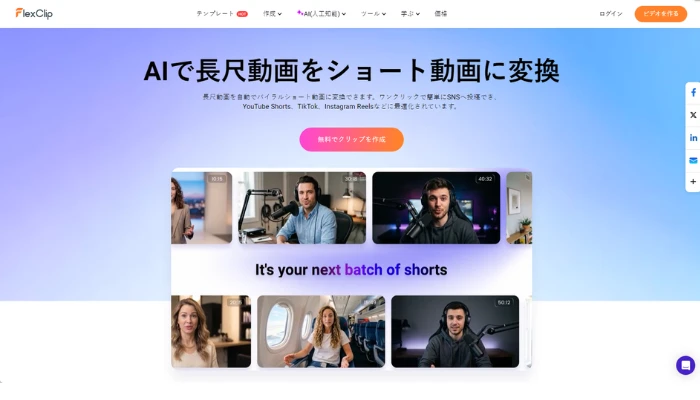

ステップ1.動画を追加
上のボタンをクリックし、FlexClip AI長尺動画ショート変換ツールにアクセスします。その後、YouTubeの動画リンクを貼るか、パソコンやGoogleドライブから動画をアップロードします。
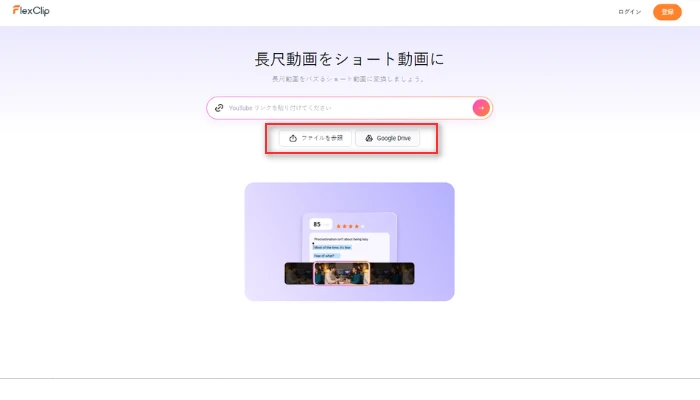
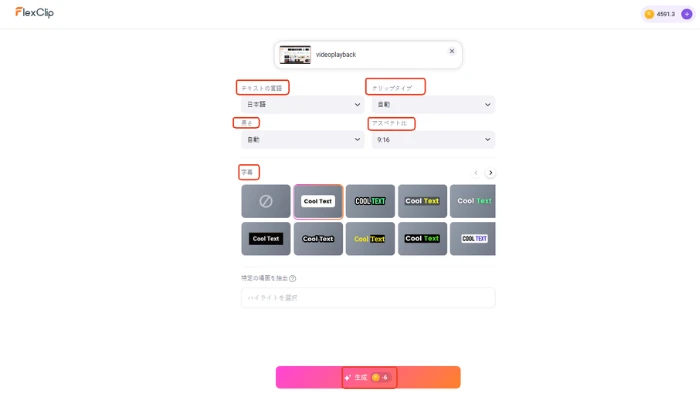
ステップ2.設定を選択
次の画面で、テキストの言語、クリップタイプ、長さ、アスペクト比、字幕などを設定し、「生成」をクリックします。
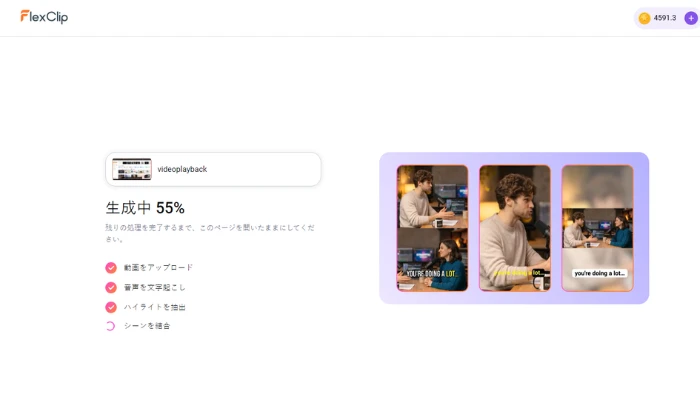
ステップ3.バズるクリップを作成
AIが動画を分析し、重要なシーン(ハイライト)を抽出し、自動で字幕を付けながら、長い動画を複数の短いクリップに変換します。
ステップ4.YouTubeショート動画を投稿
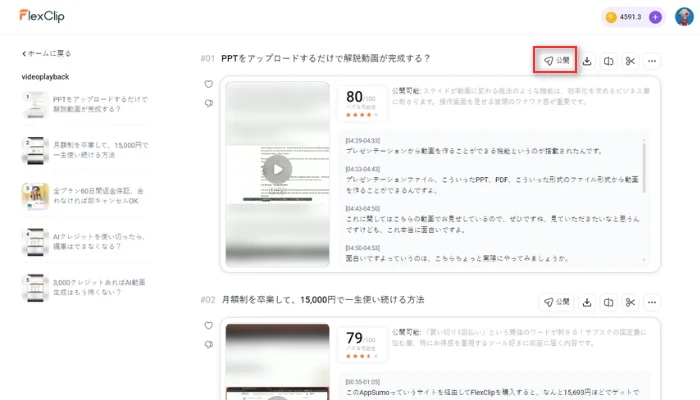
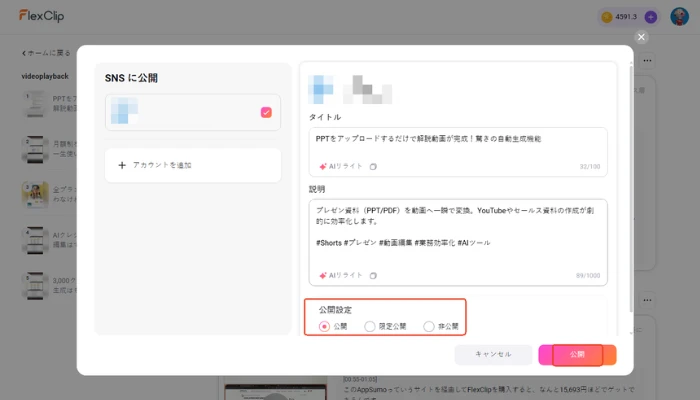
気に入ったクリップを選んで「公開」アイコンをクリックします。SNSアカウントを連携し、AIがキャプションを作成して、複数のプラットフォームに簡単にシェアできます。
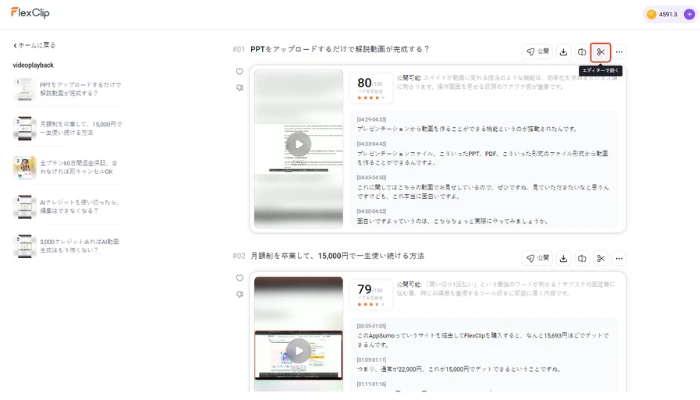
生成したYouTubeショート動画をさらに編集したい場合は、「編集」アイコンをクリックして、FlexClipの編集画面に入ります。
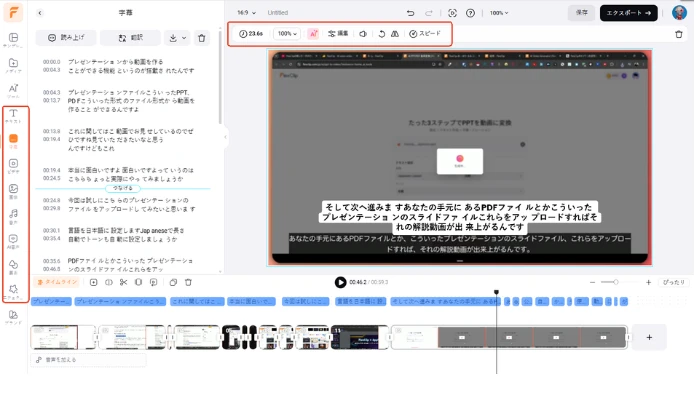
編集画面では、カット・分割・トリミング機能を使って不要な部分を削除できます。さらに、BGM、文字アニメーション、おもしろステッカー、クールなフィルター、画面切り替え、オーバーレイ、いろいろな図形を追加して、YouTubeショート動画をもっと魅力的にできます。
YouTubeショート動画を編集するツール5選おすすめ
FlexClip
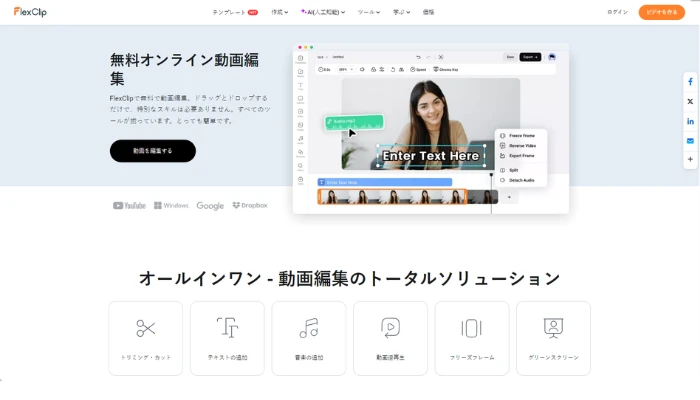
FlexClipは、ブラウザ上で使えるオンライン動画編集サービスです。ソフトをインストールしなくても、PCのWebブラウザだけで簡単に動画を作成・編集できます。
中でも注目されているのが、AIによる「長尺動画のショート化」機能です。AIが動画の内容を自動で分析し、重要なシーンを切り出して、YouTubeショートなどのSNS向けの短尺動画を簡単に作成できます。さらに、AI字幕生成、縦型動画への自動調整、SNS向けの最適化もワンクリックで行えます。
そのほかにも、FlexClipには、動画編集、音声編集、字幕翻訳、AI音声生成など多彩な機能を搭載しており、最大4K画質で書き出して、そのままSNSへ投稿することも可能です。
Canva
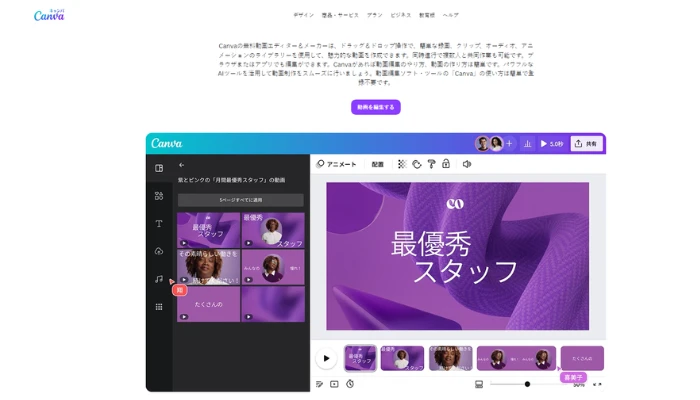
Canva無料動画エディター&メーカーは、YouTubeショート、TikTok、Instagramリールなどの縦型ショート動画を、ブラウザやスマホアプリで手軽に作成・編集できるクラウド型の動画編集ツールです。
数十万点以上のテンプレートに加え、写真・動画・BGM・効果音などの無料素材も豊富に用意されています。テキストや画像を差し替えるだけで、初心者でも簡単にショート動画を作れます。
また、縦動画(1080×1920)向けの編集画面をはじめ、動画のトリミング、アニメーション、画面切り替え、テロップ編集、日本語フォント対応など、ショート動画制作に便利な機能も充実しています。完成した動画は、そのままYouTubeやSNSへ直接投稿できます。
一方で、高度なエフェクトや細かい編集にはあまり向いておらず、長時間の動画編集では動作が重くなることもあります。そのため、Canvaは本格的なプロ向けソフトというより、「初心者でも簡単・スピーディーにショート動画を作れるツール」として評価されています。
iMovie - Apple公式の動画編集アプリ
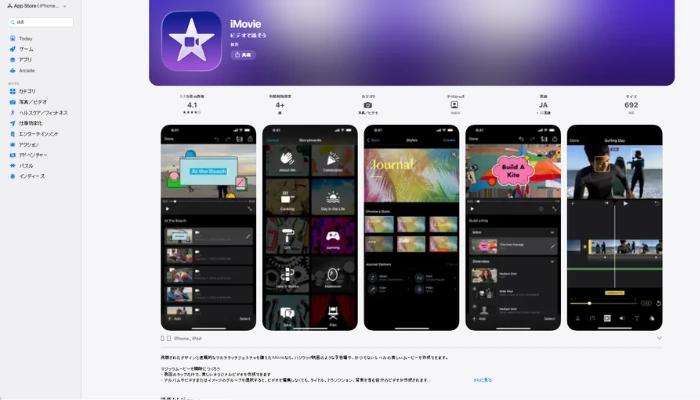
iMovieは、iMovieを提供するAppleの無料動画編集アプリで、Mac・iPhone・iPadに対応しています。
操作がシンプルでわかりやすく、動画編集初心者でも使いやすいのが特徴です。
YouTubeショート動画のような短尺動画の編集にもよく使われており、テロップ、BGM、トランジションなどを簡単に追加できます。
また、「マジックムービー」や「ストーリーボード」機能を使えば、テンプレートに沿って手軽にSNS向け動画を作成できます。
さらに、4K動画編集、スローモーション、ピクチャ・イン・ピクチャ、グリーンスクリーンなど、基本的な編集機能にも対応しています。
そのため、動画編集をこれから始める人の入門ツールとして人気があります。
PowerDirector
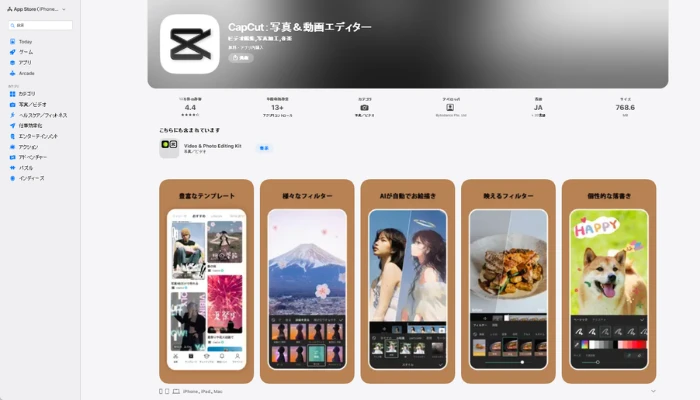
PowerDirectorは、CyberLink が提供するAI搭載の動画編集ツールで、PC・スマートフォン・タブレットに対応しています。
特にYouTube ShortsやInstagramリールなどの縦型ショート動画編集に強く、初心者でも直感的な操作で本格的な動画を作成できる点が特徴です。
カット編集、BGM追加、字幕挿入、エフェクト適用に加え、AI自動編集、AI字幕生成AI字幕生成、背景除去、音声補正などのAI機能も充実しており、素材を選ぶだけでSNS向けのショート動画を簡単に作成できます。
また、9:16の縦動画編集、マルチトラック編集、4K出力、テキストアニメーション、音声読み上げ、AIボイスチェンジャーなどにも対応しており、スマホアプリの手軽さとPCソフト並みの編集機能を兼ね備えた動画編集ツールとして高く評価されています。
YouTubeショート動画でよくある失敗と改善方法
YouTubeショート動画はシンプルに見えて、 ちょっとしたミスで再生されにくくなることがあります。
ここでは、初心者が特にやりがちな失敗と、その改善方法を簡単にまとめます。
① 最初の数秒で離脱されてしまう
● いきなり前置きが長い
● 何の動画か分からないまま始まる
● 最初の1〜3秒で結論・見せ場を出す
● テキストで内容を一瞬で伝える
② 字幕やテロップが見づらい
● 文字が小さい
● 画面の端に配置している
● 文字は大きめ・画面中央寄りに配置
● いいね・コメント欄に被らない位置を意識
③ 無音だと内容が伝わらない
● 音声なしでは意味が分からない
● 無音でも理解できる字幕を入れる
● 重要ポイントはテキストで強調
④ 動画が最後まで見られていない
● テンポが遅い
● 同じ映像が続く
● 無駄な間をカットする
● 数秒ごとに画面変化を入れる
⑤ 投稿して終わりになっている
● 分析せず次を作っている
● 視聴維持率・再生数を確認
● 伸びた動画の構成を次に活かす
YouTubeショート動画は、 1つの改善だけでも再生回数が大きく変わることがあります。
完璧を目指すよりも、「1本投稿 → 改善 → 次を作る」を繰り返すことが、 ショート動画を伸ばす一番の近道です。
YouTubeショート動画に関するよくある質問
● 最大60秒以内
● 以前は15秒が主流でしたが、現在は60秒までOK
● 1~7秒などの超短尺でも問題ありません
● アスペクト比:9:16(縦型)
● 解像度:1080 × 1920 px
● フレームレート:30fps または 60fps
YouTubeショートは、スマホのYouTubeアプリ内カメラで直接撮影・編集する方法と、あらかじめ作成した縦動画(9:16)を編集ツール(CapCut、FlexClipなど)で仕上げてアップロードする方法の2通りがあります。
テロップ・BGM・効果音を入れて、最初の1〜2秒で視聴者の注意を引く構成にするのが重要です。
YouTubeアプリを開き、画面下の「+」→「ショート動画を作成」または「動画をアップロード」を選び、縦動画を選択して投稿します。
投稿前に公開範囲、音楽、「#Shorts」を入れるタイトルや説明文を必ず確認しましょう。
ブラウザでYouTube Studioにアクセスし、「作成」→「動画をアップロード」から投稿します。
既存の長尺動画から、縦画面で見せたい部分だけを切り抜き、9:16にトリミングして60秒以内に編集します。
主な原因は以下です:
● 動画が60秒を超えている
● 横向き(16:9)のまま投稿している
● 解像度や形式がYouTube非対応
● 公開設定が「限定公開」や「非公開」
● 著作権違反(音楽・映像)
● アカウントが制限されている
まとめ
YouTubeショート動画は、初心者でも低コスト・短時間で始められる、今もっとも成長性の高い動画コンテンツです。
スマホのYouTubeアプリを使った簡単な作成方法から、PCでFlexClip を使った編集方法、さらには AI を活用した効率的なショート動画作成まで、目的やスキルに応じてさまざまな作り方があります。
大切なのは、縦型(9:16)・60秒以内・最初の数秒で惹きつける構成を意識すること。
まずはシンプルな方法で1本投稿し、慣れてきたら編集ツールやAI機能を活用して、再生回数とチャンネル成長につなげていきましょう。
今日から、あなたも YouTubeショート動画作りに挑戦してみてください。